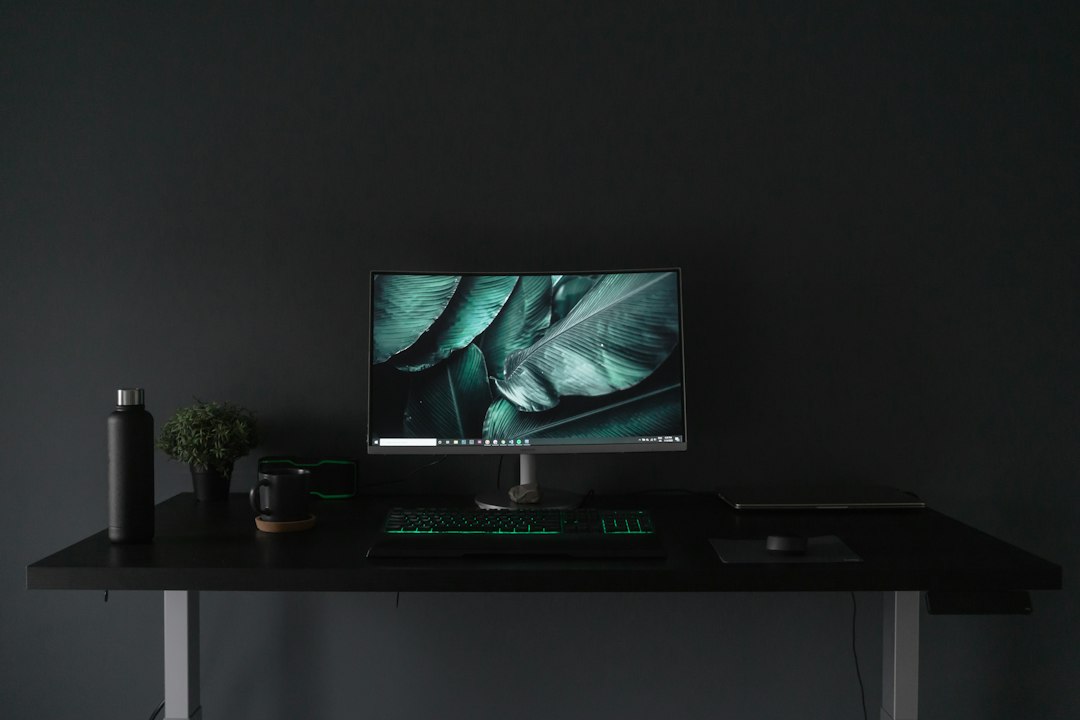
デスクワークやPC作業を長時間続けていると、どうしても机の上が手狭になりがちです。キーボードやマウスが天板の中央を占領し、書類を広げるスペースやノートを取る場所がなくなってしまう経験は誰にでもあるはずです。
その窮屈さを根本から解決するアプローチが、「デスク下スペースの有効活用」です。後付けできるキーボードスライダーを取り入れるだけで、天板の上は驚くほどフラットで開放的な空間へと生まれ変わります。
今回は、デスクの天板を傷つけずに拡張し、タイピング姿勢まで劇的に改善できるスライド式キーボードトレイの選び方と実践的な活用法を徹底解説します。
失敗しない選び方・チェックポイント
1. クランプ式(穴あけ不要)かネジ固定式か
後付けキーボードスライダーを選ぶ際、真っ先に確認したいのが取り付け方式です。現在主流となっているのは、デスク天板を挟み込むだけで固定できるクランプ式(穴あけ不要タイプ)です。
お気に入りの無垢材デスクや賃貸住宅の備え付け家具であっても、天板にネジ穴を開けることなく手軽に導入できるのが最大の利点です。一方で、デスクの裏面に補強用の幕板やフレーム・梁がある場合、クランプが奥まで噛み合わないケースがあります。
購入前には必ずデスク天板のフチから裏面にかけて、クランプを挟み込むための十分なクリアランスが確保されているかをチェックしてください。
2. キーボードとマウスが両方収まる有効幅の確保
タイピング作業とマウス操作をシームレスに行うためには、トレイ天板の横幅と奥行きが極めて重要になります。
テンキーレスキーボードを使うのか、フルサイズキーボードを使うのかによって必要な幅は大きく異なります。キーボードを置くだけで横幅がいっぱいになってしまうと、マウスを別の段に置くことになり、操作性が著しく低下します。
「キーボード+大型マウスパッド」がゆったり配置できるワイドなトレイ面を選ぶことで、腕の移動が最小限に抑えられ、作業効率が一段とアップします。
3. スライドのスムーズさと天板下の高さクリアランス
使わない時はデスク下にサッと押し込み、作業時は手元へスムーズに引き出せるスライドレールの滑らかさも妥協できない要素です。
さらに見落としがちなのが、キーボードを載せた状態でのデスク下の高さクリアランスです。リストレスト付きのキーボードや背の高いメカニカルキーボードを置いた際、収納時に天板裏へ引っかからない高さ調整機能があるかを確認しておきましょう。

理想の環境を叶えるおすすめアイテム
数ある後付けトレイの中でも、「工具不要で簡単設置できること」「マウスまでしっかり置ける作業性」「デスク下へのスマートな収納性」を高い水準で満たしている注目モデルがこちらです。

キーボードスライダー キーボードトレイ キーボード 収納 キーボード 台 机 拡張 後付け キーボードスタンド pc キーボードトレイ 免打孔 スライド式 デスク下 収納 取り付け簡単 高さ調整可能 マウス台付きオフィス 書斎
穴あけ不要で簡単設置。作業スペースとアームレスト領域を拡張できる便利アイテム。
このモデルは穴あけが一切不要なクランプ固定方式を採用しており、天板を挟んで固定具を締めるだけですぐに使用開始できます。
十分な面積が確保されたトレイ面は、キーボードだけでなくマウス操作エリアもしっかりカバー。さらに高さ調整にも対応しているため、使用しているデスクの厚みや好みの打ち込み角度に合わせた柔軟な微調整が可能です。

実際に使って分かったリアルな使用感・メリット
1. メイン天板が丸ごと空きスペースに変わる爽快感
デスク下スライダーを導入して最も感動するのは、「メイン天板の広大さ」を再発見できる瞬間です。
これまで作業領域の半分近くを占領していたキーボードとマウスが一段下へ退避するため、天板の上にはモニターと手元を照らすライトだけ、というミニマルな配置が完成します。
- 読書や筆記作業のスペースが即座に出現: 分厚い技術書やA4ノートを広げても一切窮屈さを感じません。
- 液タブやサブデバイスの設置が容易: 手元に広いスペースができるため、ペンタブレットやiPadを使ったクリエイティブ作業もスムーズになります。
- 食事や軽食時の快適性向上: キーボードの隙間に食べかすが落ちる心配もなく、手軽に机上を多目的利用できます。
2. 肘と肩への負担が減る自然なエルゴノミクス姿勢
天板の上にキーボードを置いていると、どうしても肩が上がり、腕を持ち上げた状態でタイピングし続けることになります。これが慢性的な肩こりや首の張りの原因となります。
キーボードトレイによって入力位置が数センチ〜十数センチ下がることで、肘の角度が自然な直角(約90度)に保たれます。
肩の力が自然と抜け、キーボードへ手を置いた際の脱力感が段違いに向上します。長時間の原稿執筆やコーディング作業を行う人ほど、この姿勢改善による疲労軽減効果を強く実感できます。
3. 視線とモニターの距離感が適正化される
手元の作業位置が少し手前・下方へオフセットされるため、モニターと目との距離を自然に離すことができます。
画面に顔を近づけすぎる癖が自然と解消され、眼精疲労の予防にも直結します。手元の圧迫感が消えることで、視野全体が広くなり、作業への集中力が格段に高まります。

正直なデメリット・購入前の注意点
1. 立ち上がり時や座り直し時の太もも・膝への干渉
デスク下にトレイがぶら下がる構造上、必然的に足元の垂直クリアランスは狭くなります。
深く腰掛けて足を組む癖がある方や、オフィスチェアの座面を高めに設定している場合は、トレイの底面に太ももや膝が当たりやすくなります。
導入時は椅子の座面高さを数センチ下げるか、スライダーの取り付け位置を自分の座り癖に合わせて左右に少しオフセットするなどの微調整を想定しておきましょう。
2. 激しい打鍵時の微細なたわみと剛性の限界
天板直置きと比較すると、どうしても片持ちのクランプで支えている構造であるため、強い力で叩きつけるようなタイピングをするとわずかな揺れやたわみが発生します。
普通に文章やコードを打つ分には全く問題ありませんが、打鍵圧が極端に強いタイプの人や、スライダーの上に全体重を乗せて腕を預けるような使い方は避けるべきです。

ユーザー評価と利用傾向の分析
天板下へ後付けで増設するキーボードスライダーは、奥行きの狭いデスクでも作業スペースを劇的に拡張し入力姿勢を改善する機材です。天板上の領域解放や身体負荷の軽減効果、設置時の適合条件について解説します。
満足度が高い主なポイント
- 天板スペースの劇的な解放: キーボードとマウスを天板下段へ退避させることで、机上面に書類やノートPCを広げる広大な空間が生まれます。
- 自然な腕の角度による疲労低減: 肘を直角に近い適正角度に保持してタイピングが行えるため、長時間の作業に伴う肩や首の緊張を和らげます。
購入前に確認したい留意点
- 天板裏の補強梁との物理干渉: 机の裏面に補強用のスチール梁やフレームが存在する場合、クランプ金具が奥まで差し込めないケースがあります。
- スライダーレールの水平調整: 左右の金具固定時にわずかな傾きが生じると引き出しの走行感が重くなるため、丁寧な水平合わせが必要です。
机下構造の寸法事前測定を的確に行い設置することで、省スペースなデスクであっても広々とした快適なワーク環境へと進化させることができます。
よくある質問・まとめ
Q&A:よくある疑問を解消
Q. 天板がガラス製や傾斜デスクでも使えますか?
A. クランプで強い圧力をかけるため、強化ガラス天板や薄いガラステーブルへの設置は破損の恐れがあり推奨されません。また、傾斜する製図デスク等もスライダーが勝手に動いてしまうため不向きです。木製やスチール補強された一般的なフラット天板で使用してください。
Q. タイピング中にスライダーが勝手に奥へ引っ込んでしまいませんか?
A. 一般的なモデルには引き出し切った位置で適度なテンションやロックがかかる仕組みが備わっています。通常のキー入力程度の力で勝手に押し戻されることはほとんどありません。
コメント