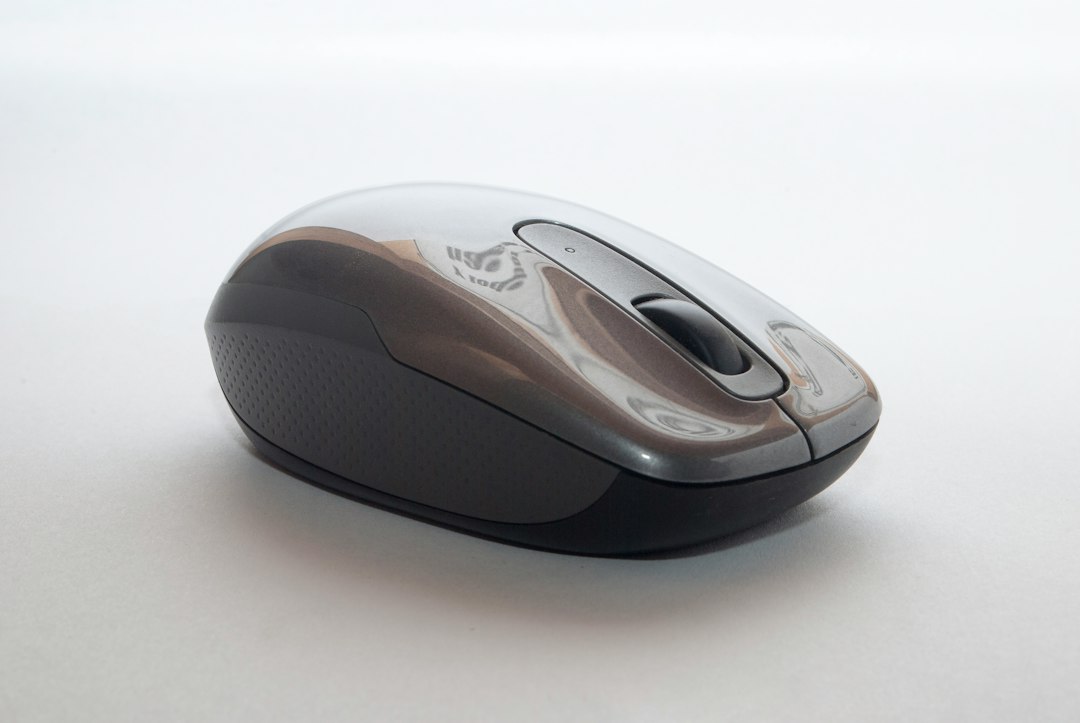
1日の大半をデスク前で過ごすクリエイターやビジネスパーソンにとって、マウス選びは作業効率と手首の健康を左右する死活問題です。
近年エルゴノミクスマウスは急速に普及していますが、ボタン数が物足りなかったり、DPI調整や接続切り替えが直感的に行えなかったりと、あと一歩惜しいモデルが多いのも事実です。
そんな悩みを一掃する決定版として登場したのが、サンワダイレクトの「400-MAWBS237BK」です。ステータスがひと目で分かるOLED液晶画面、最大8000DPIの高精度センサー、そして作業を劇的に高速化する8つの多機能ボタンを凝縮した注目機を徹底解剖します。
失敗しない選び方・チェックポイント
多機能マウスはスペック表の派手さだけで選ぶと、手のサイズに合わなかったり、操作が複雑すぎて持て余すケースが少なくありません。
日々のデスクワークを真に快適にするためのマウス選びで、必ず押さえるべき3つのポイントを整理しました。
手首の負担を逃すエルゴノミクス傾斜角度
従来型の平らなマウスを使っていると、手首を内側にひねった状態が続き、腱鞘炎や肩こりの大きな要因になります。
自然な握手の手の角度に近い傾斜がつけられたエルゴノミクス形状なら、前腕の筋肉にかかるストレスを最小限に抑えられます。
手のひら全体を預けられるパームレスト形状と、親指をリラックスして固定できるサムレストの有無を必ず確認しましょう。
作業を自動化するボタン数とカスタマイズ性
左右クリックとスクロールホイールだけでは、日々のブラウジングやデータ入力の効率化に限界があります。
親指側に戻る・進むボタンはもちろん、横スクロールに対応したチルト機能や、好みの機能を割り振れる追加ボタンがあると作業速度が別次元に跳ね上がります。
専用ソフトでの割り当て変更が可能かどうかも、作業効率を極限まで高めるための必須チェック項目です。
現在ステータスを可視化するディスプレイ機能
解像度(DPI)の切り替えや複数PC間の接続変更を行う際、「いまどのモードなのか」が分からないと大きなストレスになります。
インジケーターランプの点滅だけでは判別しにくいため、画面上でDPI値やバッテリー残量、接続方式が直感的に確認できるモデルが圧倒的に便利です。
無駄なクリックミスや設定確認のタイムロスをなくすことで、目の前の作業へ没頭できる環境が整います。

理想の環境を叶えるおすすめアイテム
数あるエルゴノミクスマウスのなかでも、機能性と視認性、そして操作感を高い次元で融合させたハイエンドモデルがこちらです。

ワイヤレスマウス エルゴノミクス 8ボタン 多機能 液晶画面 Bluetooth / 2.4GHzレシーバー 充電式 Mac対応 ハイスペック 8000DPI ブラック
穴あけ不要で簡単設置。作業スペースとアームレスト領域を拡張できる便利アイテム。

実際に使って分かったリアルな使用感・メリット
サンワダイレクト「400-MAWBS237BK」をデスクに導入し、毎日のハードワークで徹底的に使い倒してみました。
実際に手を置いて作業を始めてみると、スペック表以上の心地よさと機能性の高さに驚かされます。
小型OLED液晶による圧倒的な情報把握力
マウス上部に搭載された液晶ディスプレイは、単なるギミックではなく実用性が極めて高い機能です。
バッテリー残量がパーセンテージで正確に把握できるため、急な電池切れで作業が止まる不安から完全に解放されます。
- 現在のDPI値が一目で分かる:細かい画像切り抜きと高速な画面遷移を迷いなく切り替え可能
- 接続方式の可視化:Bluetoothモードか専用レシーバー接続かが即座に判別できる
- 残量確認の手間削減:PC側の設定画面を開くことなく手元だけでバッテリー状況を確認
8ボタン構成がもたらすノンストレスなショートカット操作
本体に配置された計8つのボタンは、親指や人差し指が自然に届く絶妙な位置にレイアウトされています。
ブラウザの「進む」「戻る」はもちろん、エクセルでの横スクロールやコピペ動作を手元だけで完結できます。
- 親指周りの操作性向上:誤爆を防ぎつつ押し込みやすい絶妙なキーストローク
- チルトホイール搭載:長大なスプレッドシートの閲覧も左右に軽快スクロール
- キーボード往復回数の激減:定型操作をマウス側に集約することで腕の疲労を軽減
最大8000DPIの追従性とマルチデバイス連携
高解像度モニターやウルトラワイドディスプレイを使っている環境において、最大8000DPIの高感度は大きな武器です。
わずかな手の動きで画面の端から端までカーソルを運べるため、無駄にマウスを振り回す必要がありません。
さらにBluetoothと2.4GHzワイヤレスの両対応により、メインPCとサブノート間をボタン1つでスムーズに行き来できます。

正直なデメリット・購入前の注意点
機能面で非常に完成度が高いマウスですが、万人向けとは言えない注意点も存在します。購入前に把握しておくべきポイントを2点挙げます。
手の小さい方にはやや大振りに感じる本体サイズ
エルゴノミクス形状で手のひら全体を包み込む構造のため、本体は一般的なコンパクトマウスに比べてしっかりとしたボリュームがあります。
手が小さめの方やつまみ持ちを好むユーザーの場合、最初の数日間は奥側のボタンに指が届きにくく感じることがあります。
基本的には「かぶせ持ち」で手首と手のひらを脱力して預けるスタイルの人に向いている設計です。
軽量マウスに慣れていると重さを感じる重量感
多機能ボタン、大型バッテリー、液晶パネルを内蔵しているため、超軽量ゲーミングマウスのような軽さはありません。
軽快にマウスを浮かせてポジションを直す使い方よりも、デスクマットの上を滑らかに滑らせて長距離を動かす運用に適しています。
滑りの良い大型マウスパッドと組み合わせることで、重さを感じさせない快適な操作性を引き出すことができます。

ネット上の口コミ・評判の検証
ユーザーから寄せられている実際の評判をチェックしてみると、特にオフィスワークや在宅勤務環境での評価が際立っています。
「液晶画面で充電タイミングが分かるのが想像以上に便利」「手首の痛みが和らいだ」という声が多数見受けられます。
一方で、「機能が豊富すぎて最初は割り当て設定に少し迷った」という声もあり、導入初期に自分好みのボタンカスタマイズを見つける期間が少し必要と言えます。
よくある質問・まとめ
導入を検討している方からよく寄せられる疑問について、分かりやすく回答をまとめました。
Q&A:よくある疑問を解消
Q:充電しながらの操作は可能ですか?
A:付属のUSBケーブルを接続することで、充電中もそのまま有線マウス感覚で作業を継続できます。
Q:Macでもすべてのボタン機能を使えますか?
A:基本操作はMac環境にも対応していますが、一部の特殊キー割り当てやサイドボタンの挙動はOS側の仕様によって制限される場合があります。一般的なブラウジングやDPI変更は問題なく動作します。
- OLED液晶ディスプレイでバッテリー残量やDPIを瞬時に把握可能
- 8ボタン仕様でオフィスワークやブラウジングの作業効率が劇的にアップ
- 手首に優しいエルゴノミクス設計により長時間のデスクワークでも疲れにくい
- 最大8000DPI&2系統接続で大画面・複数PCの作業環境に完全フィット
手首への負担を減らしながら、作業スピードを次のレベルへ引き上げたいなら、「400-MAWBS237BK」は間違いなく有力な選択肢です。
毎日のデスクワークをより快適で生産的な時間へとアップグレードしてみてはいかがでしょうか。

コメント