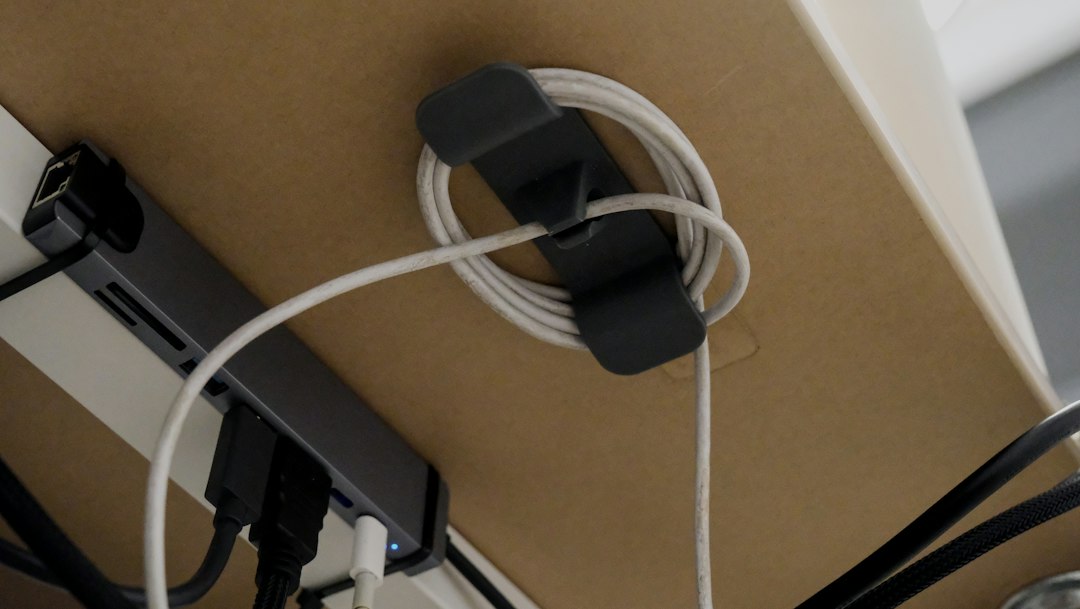
PCデスクを美しく、快適に保つための生命線となるのが「電源タップの選定と配置」です。モニター、PC本体、充電器など接続機器が増えるほど、足元や天板裏はケーブルのスパゲッティ状態に陥りがちです。
近年はUSB付き電源タップや急速充電PD充電対応ポートを備えたモデル、耐久性に優れたメタル電源タップなど、選択肢が大幅に広がっています。しかし、用途や設置環境を無視して選ぶと、火災リスクや給電不足といった深刻な問題を引き起こします。
本記事では、デスク構築にこだわり続けてきた知見から、本当に失敗しないテーブルタップ・コンセントタップの選び方と、極めて実用性の高い配線管理法を徹底解説します。
失敗しない選び方・チェックポイント
電源タップは「差込口の数」だけで選ぶと確実に後悔します。デスクのレイアウトや使用機器の安全規格を考慮した選定が欠かせません。
ケーブル長とコンセントからの取り回し
デスク周りでは、壁面コンセントから天板裏や配線トレーまでの距離を正確に把握することが重要です。短すぎるケーブルは配線に無理なテンションをかけ、断線トラブルの引き金になります。
特に昇降デスクを導入している場合や、部屋の隅にあるコンセントから電源を引く場合は、余裕を持った長尺ケーブル(3m〜5m)を選ぶのが鉄則です。余剰ケーブルはワイヤートレー内にきれいに束ねて収納することで、見た目もすっきり保てます。
発煙ガード・トラッキング防止・雷サージ対策
ホコリが溜まりやすいデスク裏や床付近では、トラッキング現象による火災対策が必須条件となります。プラグの根元に絶縁スリーブが施されているか、ホコリシャッター機構が付いているかを確認してください。
さらに、高価なPCやモニターを保護するための雷ガード(雷サージ吸収機能)や、異常加熱時に回路を遮断する発煙ガード機能が備わったモデルを選ぶことで、万一のトラブルから大切な機材を守り抜くことができます。
差込口のピッチとスイッチ機能の有無
大型のACアダプターを複数差し込む場合、差込口同士の間隔(ピッチ)が狭いと隣のポートを塞いでしまいます。間隔が広めに取られた配置や、首振り可能なフリープラグ仕様が非常に重宝します。
また、待機電力を手軽にカットできる一括集中スイッチや個別スイッチの有無も使い勝手を左右します。常時給電したい機材とこまめに切りたい周辺機器の配線をあらかじめ整理して配置を決めましょう。

理想の環境を叶えるおすすめアイテム
数ある電源タップの中でも、デスクの配線整理において圧倒的な信頼性と安全性を誇るのがこちらのモデルです。長距離の引き回しに対応するロングケーブルと、充実した安全機構を兼ね備えています。

オーム電機 電源タップ スイッチ付 集中 発煙ガード 雷ガード 6個口 5m ホコリシャッター トラッキング防止 スイングプラグ フリープラグ テーブルタップ コンセントタップ マルチタップ OAタップ|オーム電機 HS-T65HJ3-W 00-2220
穴あけ不要で簡単設置。作業スペースとアームレスト領域を拡張できる便利アイテム。

実際に使って分かったリアルな使用感・メリット
この電源タップを実際のデスク環境に組み込んで使用することで得られる、具体的なメリットを深掘りしていきます。
5mのロングコードによる配線レイアウトの自由度
一般的な2m〜3mのコードでは、壁面コンセントの位置にデスクの配置が強く縛られてしまいます。5mの長さがあれば、部屋の対角線上にあるコンセントからでも、壁沿いにスマートに這わせて天板裏まで届かせることが可能です。
- デスクの自由なレイアウト変更が可能になり、模様替えや引っ越しの際も安心
- 配線モールや巾木沿いに這わせてもコードの突っ張りや長さ不足が起きない
- 昇降デスクの昇降動作時にも十分なたわみを確保できる
充実の二重・三重の安全防護設計
発煙ガード機能は、内部の過熱を検知して事故を未然に防いでくれるため、常時稼働させるデスクトップPCやNAS、外部ストレージを接続する際にも精神的な安心感が段違いです。
- ホコリシャッター機能で未使用ポートへの塵の侵入を物理的にブロック
- スイングプラグ仕様のため、壁際や家具の裏側の狭い隙間でも出っ張らずに接続可能
- 落雷時の急激なサージ電流から接続機器を保護する雷ガード素子を内蔵
使い勝手に優れた6個口の差込口設計
6個口という絶妙なポート数は、PC本体、外部ディスプレイ2台、モニタースピーカー、デスクライト、充電ハブといった標準的な作業環境の電源を1台で完全に集約できます。
さらに一括集中スイッチが付いているため、作業終了時や外出時にまとめて主電源をオフにでき、節電と安全性の向上をワンアクションで両立できます。

正直なデメリット・購入前の注意点
非常に実用的で頼もしい製品ですが、使用環境によっては注意すべきポイントも存在します。導入前に以下の2点を確認しておきましょう。
USBポートは非搭載のため専用充電器の併用が必要
本製品はACコンセント専用のタップであり、USB-AやType-Cポート(PD急速充電)は搭載されていません。そのため、スマートフォンやタブレットを充電するには別途USB充電器を差す必要があります。
急速充電を行いたい場合は、本タップの差込口に小型のGaN(窒化ガリウム)充電器を差し込み、デスク上にはType-Cケーブルのみをスマートに引き上げる構成にするのがベストな運用法です。
5mコードの太さと収納スペースの確保
大容量の電力供給と安全性を担保するため、コード部分はしっかりとした太さと耐久性を持っています。そのため、デスク天板裏に設置する場合は、コードを収めるためのケーブルオーガナイザーやワイヤートレーのスペースをあらかじめ確保しておくことが大切です。

ネット上の口コミ・評判の検証
購入者の声や現場での評判を調査すると、「コードの長さと安全機能の両立」を高く評価する声が圧倒的多数を占めています。
「部屋のコンセントが遠い位置にあり困っていたが、5mコードのおかげで延長コードを連結せずに済み、安全性が向上した」「差込口がしっかりしており、プラグの抜き差しが硬すぎず緩すぎず安心できる」といった実用面での高評価が目立ちます。
一方で、「本体がシンプルなホワイト基調のため、ブラックで統一したデスク環境では配線トレー内に完全に隠す工夫が必要」というインテリア視点の意見も見受けられました。見せる配線ではなく、トレーや天板裏に隠す配線管理に最適なタップと言えます。
よくある質問・まとめ
Q&A:デスク配線に関する疑問を解消
Q. USBポート付きタップとAC専用タップ、どちらを選ぶべき?
A. 長期的な運用を考えると、AC専用タップ+最新のUSB PD充電器の組み合わせを推奨します。USB充電の規格は進化が速く、タップ内蔵のUSB端子は数年で充電速度が見劣りすることが多いためです。
Q. メタル電源タップと一般的な樹脂製タップの違いは?
A. スチール製(メタル)タップは衝撃に強くマグネット固定が強固という利点がありますが、本製品のような高品質な難燃性樹脂製タップも発煙ガード等の保護機能が充実しており、家庭やオフィスデスクには最もバランスが良い選択肢です。
美しいデスク環境は、足元と天板裏の確実な配線設計から始まります。信頼性の高い電源タップを導入して、安全でノイズのない理想のワークスペースを完成させてみてください。
コメント