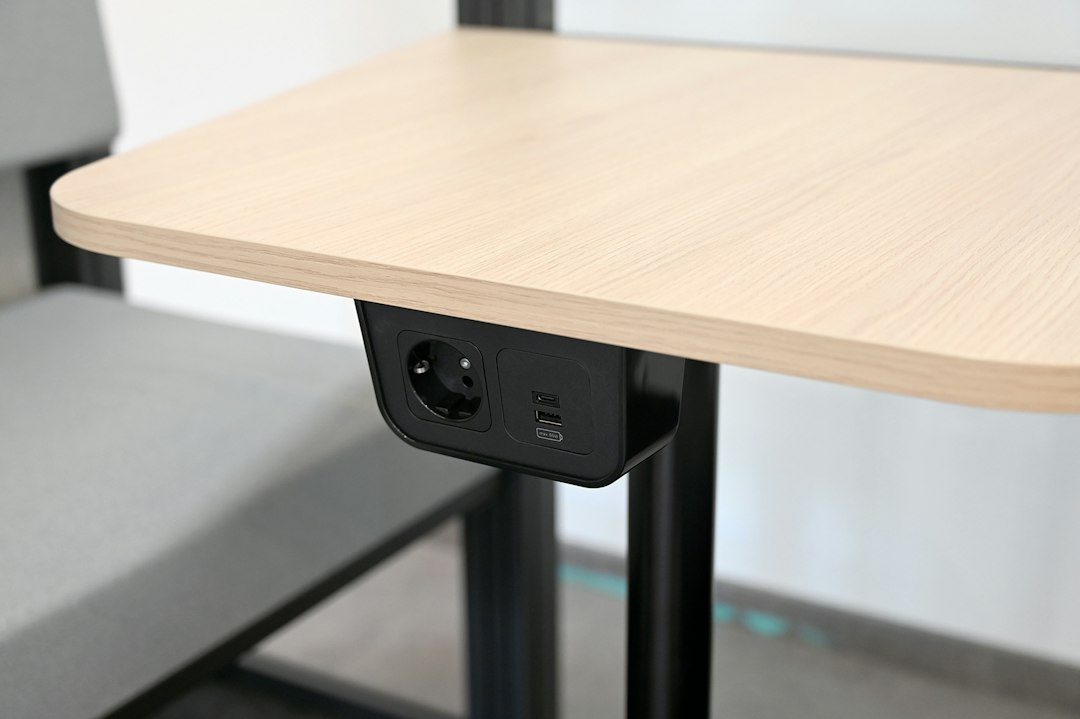
PC作業中にUSBメモリや外付けSSDを抜き差しするたび、デスクの上に転がるハブを手で押さえたり、足元のPC本体まで屈んで手を伸ばしたりしていませんか。
この小さな動作の積み重ねは、作業への集中力を地味に削ぎ落としていきます。そこでおすすめしたいのが、デスクの天板やモニターの縁にガッチリ固定できるクランプ式USBハブです。
片手だけでスムーズに抜き差しでき、配線もデスク下に隠せるため、作業効率とデスクの美しさを劇的に引き上げてくれます。
失敗しない選び方・チェックポイント
クランプ式USBハブを選ぶ際は、単純なポート数だけでなく、デスク環境への適合性や使い勝手を細かく見極めることが大切です。
天板の厚みとクランプの対応幅を確認
最初に確認すべき最重要ポイントは、固定したい天板の厚みに対応しているかどうかです。
デスク天板の厚みは製品ごとに大きく異なり、スリムなスチール製から重厚な無垢材まで様々です。対応範囲外だとしっかり挟み込めず、使用中にグラついてしまいます。
また、天板の裏面に補強用のフレームや段差がないかも要チェックです。干渉する障害物があるとネジを奥まで締め込めないため、裏側のスペースにも余裕があるか確認しておきましょう。
ポートの規格と搭載バランス(Type-A / Type-C)
接続したい機器に合わせて、ポート規格の組み合わせを吟味しましょう。
現在でもUSBメモリやマウスのレシーバー、有線キーボードなどはUSB Type-A接続が主流です。一方で、最新のスマートフォンや外付けSSDはType-C端子のものが増えています。
Type-Aポートが複数備わっているモデルを基準にしつつ、高速データ転送規格であるUSB 3.0/3.1に対応しているものを選ぶと、大容量データのやり取りでもストレスを感じません。
ケーブル長と取り回しの自由度
意外と見落としがちなのが、PC本体からハブ本体をつなぐ付属ケーブルの長さです。
デスクトップPCを足元やデスクサイドのワゴンに置いている場合、ケーブル長が短いと希望の固定位置まで届きません。無理に引っ張ると断線の原因にもなります。
ケーブル長にゆとり(1m以上、できれば1.5m程度)があれば、デスク裏の配線トレーなどを経由して視界から完全にケーブルを隠し、スマートに配線できます。

理想の環境を叶えるおすすめアイテム
手軽にデスクへ導入でき、抜群の固定力と実用性を兼ね備えた決定版ともいえるモデルがこちらです。
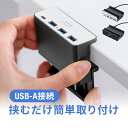
USBハブ クランプ 固定 Type-A接続 4ポート USB 3.1 3.0 バスパワー ケーブル長1.5m 150cm デスク 机固定 Type-C コンパクト 省スペース
穴あけ不要で簡単設置。作業スペースとアームレスト領域を拡張できる便利アイテム。

実際に使って分かったリアルな使用感・メリット
通常の置き型ハブからクランプ式へ切り替えたことで、デスクワークの快適性が格段に向上しました。実感した大きなメリットをご紹介します。
片手で確実に抜き差しできる圧倒的な操作性
クランプ式の最大の恩恵は、ハブを手で押さえる必要が完全にゼロになる点です。
一般的な置き型ハブだと、端子を差し込む際にハブ本体が後ろへ滑って逃げてしまい、結局両手を使って挿すことになります。
- USBメモリの取り回しが瞬時に完了: 片手でサッと差し込み、片手で引き抜くだけ。
- 位置が固定されている安心感: 視線を落とさずとも手探りだけで端子の位置が把握可能。
- 作業リズムが途切れない: 接続の手間による小さなイライラが完全に解消。
天板上がすっきり片付き、有効面積が広がる
デスク端のデッドスペースやモニター下の縁に寄せて固定できるため、作業エリアが広く使えます。
ハブ本体だけでなく、接続したケーブル類が手元に這うことがなくなり、マウス操作の邪魔になるトラブルも起きません。
ノートや書類を広げるスペースもしっかり確保できるため、コンパクトなデスクを使っている方ほど恩恵が大きいです。
1.5mロングケーブルで配線隠しが自由自在
付属のケーブルが長めの1.5m設計になっているため、配線マネジメントの自由度が非常に高いです。
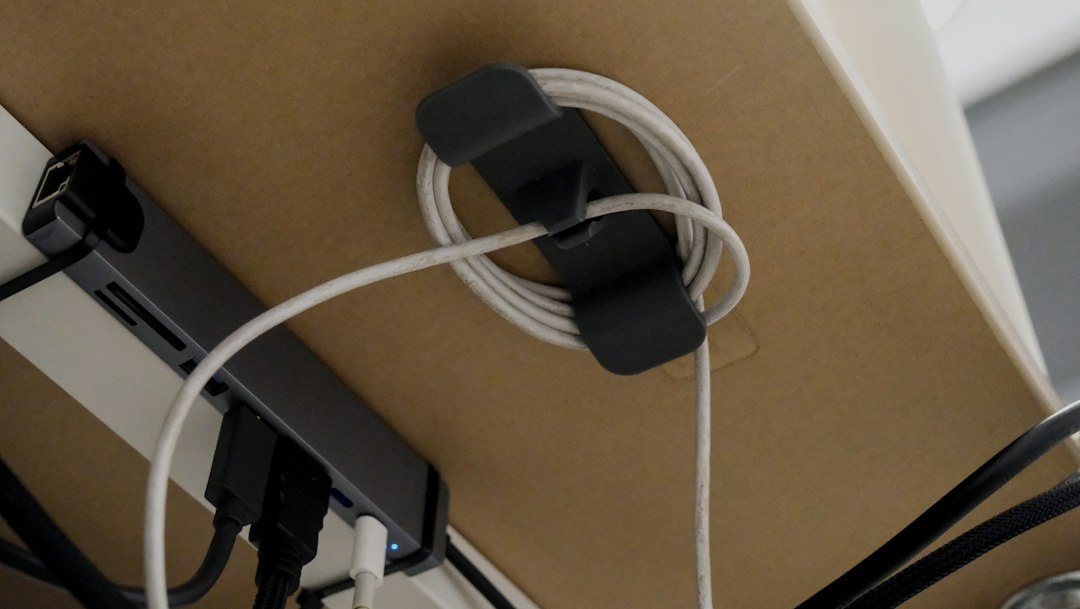
PC本体がデスク下奥に置かれていても十分届き、天板の裏やデスク脚に沿わせてケーブルクリップで留めれば、正面から見えるコード類を最小限に抑えられます。
ケーブルが引っ張られて突っ張る心配もなく、すっきりと美しいデスクセットアップが完成します。

正直なデメリット・購入前の注意点
非常に便利なクランプ式USBハブですが、環境や用途によっては注意が必要なポイントもあります。
天板の形状や面取りデザインによる制限
すべてのデスクに無条件で取り付けられるわけではありません。
天板の端が斜めに大きくカットされたスラント加工や、丸みを帯びたラウンド形状のデスクでは、クランプが斜めに滑ってしまい固定が甘くなる可能性があります。
また、天板下すぐの位置に引き出しが密着しているデスクも、クランプの金具が引き出しの開閉に干渉するため設置できません。事前の形状チェックは必須です。
大容量電力が必要な機器の同時使用(バスパワーの限界)
本製品はPCからの電力供給で動作するバスパワー方式を採用しています。
コンセントから電源を取るセルフパワー式ではないため、消費電力の大きい外付けポータブルHDDを同時に複数台接続すると、電力不足で認識が不安定になることがあります。
USBメモリ、マウス・キーボードのドングル、Webカメラ、スマートフォンの簡易データ転送といった一般的な用途を中心に使うのが理想的です。

ネット上の口コミ・評判の検証
購入者の口コミや実際のユーザー評価をリサーチし、リアルな傾向を検証しました。
高評価の声として圧倒的だったのは、「片手で抜き差しできる快適さ」です。「一度これを使うと、デスク上で転がる普通のハブには戻れない」「机の上が広く使えるようになった」といった満足度の高い意見が多数を占めています。
また、「モニターのベゼル下部に挟んで使っている」というユーザーもおり、天板以外への応用性の高さも評価されていました。
一方で、「天板の裏側の金属フレームに干渉してしまい、挟む場所を工夫する必要があった」という意見も見られます。やはり購入前に、自分のデスクの端周辺に数センチのクランプ固定しろがあるかを確認しておくことが満足度を左右する決め手です。
よくある質問・まとめ
クランプ式USBハブの導入にあたって、疑問に思いやすいポイントをまとめました。
Q1. デスク天板に傷はつきませんか?
天板との接触面には保護用のゴム製・シリコン製クッションが貼られている設計が一般的です。適度な力で締め付ける限り、天板に傷や凹みがつく心配はほとんどありません。
傷つきやすいデリケートな天然木オイル仕上げのデスクなどで心配な場合は、小さなフェルトシートなどをクランプの間に挟んで補強するとより安心です。
Q2. モニターの端に挟んで使うことはできますか?
ベゼルの厚みがクランプの対応範囲内であれば、モニター下部や側面に固定して使うことも可能です。
ただし、液晶画面の表示領域にクランプの爪が重ならないよう、ベゼル幅が十分にあるモニターで使用してください。
コメント