PCデスク環境を突き詰めていくと、最終的に作業のボトルネックになるのが「手元の入力デバイス」です。
どれだけ広いモニターや高性能なPCを用意しても、日々のブラウジングやクリエイティブワーク、データ入力でマウスを持ち替えたり、不自然な指の動きを強いられたりしていては集中力が削がれてしまいます。
そんな中、サンワダイレクトから登場した多機能エルゴノミクスマウス「400-MAWBT196LED(Gruu)」は、マウス本体に有機EL液晶ディスプレイと直感的なダイヤル操作を組み込んだ意欲作として注目を集めています。今回は、デスク環境オタクの視点からその実力と使用感を徹底的に掘り下げていきます。
失敗しない選び方・チェックポイント
多機能マウスは市場に数多く存在しますが、スペック表の数字だけで選ぶと「ボタンが押しにくい」「重すぎて手首が疲れる」「接続の切り替えが面倒」といったミスマッチが起きがちです。
手のひらに自然と馴染むエルゴノミクス形状か
長時間のPC作業を行う上で、手首を無理に水平へひねる従来型の平べったいマウスは腱鞘炎の原因になります。
自然な握り角度をキープできるエルゴノミクスデザインを採用しているかどうかは、日々の疲労度を大きく左右する最重要項目です。
かぶせ持ちをした際に手のひら全体をしっかり面で支えてくれるボリューム感があるかを必ずチェックしましょう。
作業フローを止約できる拡張入力(ダイヤルや横スクロール)
通常のマウス操作に加えて、タイムラインの移動やExcelの横スクロール、音量調節などをワンアクションで行える拡張インターフェースがあるかどうかも大切です。
特に物理ダイヤルやサイドスクロール機能が親指付近に備わっているモデルは、キーボードに手を伸ばす回数を劇的に減らしてくれます。
複数デバイスをシームレスに行き来できる接続方式
テレワーク用ノートPC、プライベートのデスクトップPC、さらにはタブレットなど、複数端末を1台のマウスで操作したいニーズは年々高まっています。
Bluetooth接続に加え、遅延の少ない2.4GHzワイヤレスレシーバー、そしてバッテリー切れ時にもそのまま作業を継続できる有線接続の3系統(トリプルモード)に対応しているかを確認しておくと、どんな利用環境でも困りません。

理想の環境を叶えるおすすめアイテム
これら「疲れにくいエルゴノミクス形状」「ダイヤルによる圧倒的な操作性」「マルチ接続」のすべてを網羅し、さらに手元でステータスがひと目で把握できる液晶画面まで備えたモデルが、サンワダイレクトの400-MAWBT196LEDです。
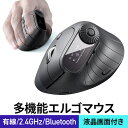
ワイヤレスマウス ダイヤル操作 多ボタン 液晶画面 5ボタン + 6機能 Bluetooth 2.4GHz 有線 充電式 エルゴノミクス 横スクロール Gruu ブラック
穴あけ不要で簡単設置。作業スペースとアームレスト領域を拡張できる便利アイテム。

実際に使って分かったリアルな使用感・メリット
400-MAWBT196LEDをデスクに導入して実際に数週間使い倒してみると、スペック表だけでは見えてこない細やかな配慮と驚きの実用性に気づかされました。
日々のデスクワークにおいて大きなアドバンテージとなる3つのメリットを紹介します。
手元の液晶画面がもたらす「情報の一目瞭然感」
通常のマウスでは、現在のDPI数値や接続先プロファイル、バッテリー残量はPC画面側の専用ユーティリティを開くか、マウス裏面のLED点滅で確認するしかありませんでした。
しかし本機は、背面に搭載された小型液晶ディスプレイに以下の情報が常時表示されます。
- バッテリー残量(不意の充電切れを完全に防止)
- 現在のDPI設定値(作業内容に合わせた解像度を一発確認)
- 現在の接続モード(Bluetooth 1/2・2.4GHz無線・有線)
「今どのPCに繋がっているか」「あとどれくらい電池が持つか」が手元を見下ろすだけで1秒で把握できるため、作業の中断や設定の迷いがゼロになります。
親指ダイヤルによる横スクロール&音量調整の圧倒的快感
本機の目玉である親指部分のダイヤルは、回したときの確かなクリック感と高い追従性が非常に心地よい仕上がりです。
Excelの広大なスプレッドシート閲覧時の横スクロールはもちろん、動画編集ソフトのタイムライン拡大・縮小、音楽再生時のボリューム調整まで、親指を軽く転がすだけで瞬時にコントロールできます。
ボタンを連打するストレスから解放され、親指の直感的な回転アクションで作業テンポが格段に向上しました。
手のひらに吸い付くエルゴノミクス傾斜と静音設計
机に手を自然に置いたときの「少し傾いた手の角度」に合わせたエルゴノミクス設計のおかげで、1日中握りっぱなしでも手首の突っ張り感がほとんどありません。
メインの左右クリックボタンは静音スイッチが採用されており、静かなオフィスやコワーキングスペース、深夜の自宅でもカチカチという耳障りなクリック音を立てずにスマートに作業できます。

正直なデメリット・購入前の注意点
非常に満足度の高いマウスですが、すべてのユーザーに無条件でおすすめできるわけではありません。購入前に押さえておくべき注意点も率直にお伝えします。
手の小さな人にはやや大柄に感じられるボディサイズ
本機は手のひら全体を預けるフルサイズのエルゴノミクス形状を採用しているため、手が小柄な方やつまみ持ちを好むユーザーにとっては「少し大きい」と感じる可能性があります。
しっかりとマウスに手をかぶせて握り込むスタイルの人にはジャストフィットしますが、手のひらを浮かせたコンパクト操作を重視する方はサイズ感を事前に意識しておいた方が無難です。
超軽量ゲーミングマウスとは対極にあるしっかりとした重量
バッテリー内蔵型かつ多機能ダイヤルや液晶を搭載しているため、昨今流行している超軽量ゲーミングマウスのような「羽根のような軽さ」ではありません。
デスクワークにおいてポインターを精密にピタッと止める安定感には優れていますが、FPSゲームでマウスを素早くブンブン振り回す用途には向かない点に留意してください。

ネット上の口コミ・評判の検証
購入検討にあたって気になるネット上での口コミやユーザーの声についても検証してみました。
多くのユーザーから高く評価されているのが「液晶画面の視認性の高さ」と「親指ダイヤルの実用性」です。「残量警告が出てから慌ててケーブルを挿す生活が終わった」「横スクロールの快適さは一度味わうと普通のマウスに戻れない」という声が多数見受けられます。
一方で、「多機能ゆえに最初の機能割り当てや操作に慣れるまで数日かかった」という意見もありました。しかし、一度自分好みの設定と操作感覚を掴んでしまえば、オフィスワークやクリエイティブ作業における強力な相棒になることは間違いありません。
よくある質問・まとめ
Q. 充電しながらでもマウスとして使用できますか?
付属のUSBケーブルを有線接続することで、バッテリーを充電しながら通常の有線マウスとしてそのまま利用可能です。万が一のバッテリー切れでも作業がストップする心配はありません。
Q. MacやiPadでも動作しますか?
Bluetooth接続に対応しているため、MacやiPadでも一般的なポインティングデバイスとしてペアリング・使用が可能です。複数OSを使い分けている環境でもマルチペアリングでスムーズに併用できます。
コメント