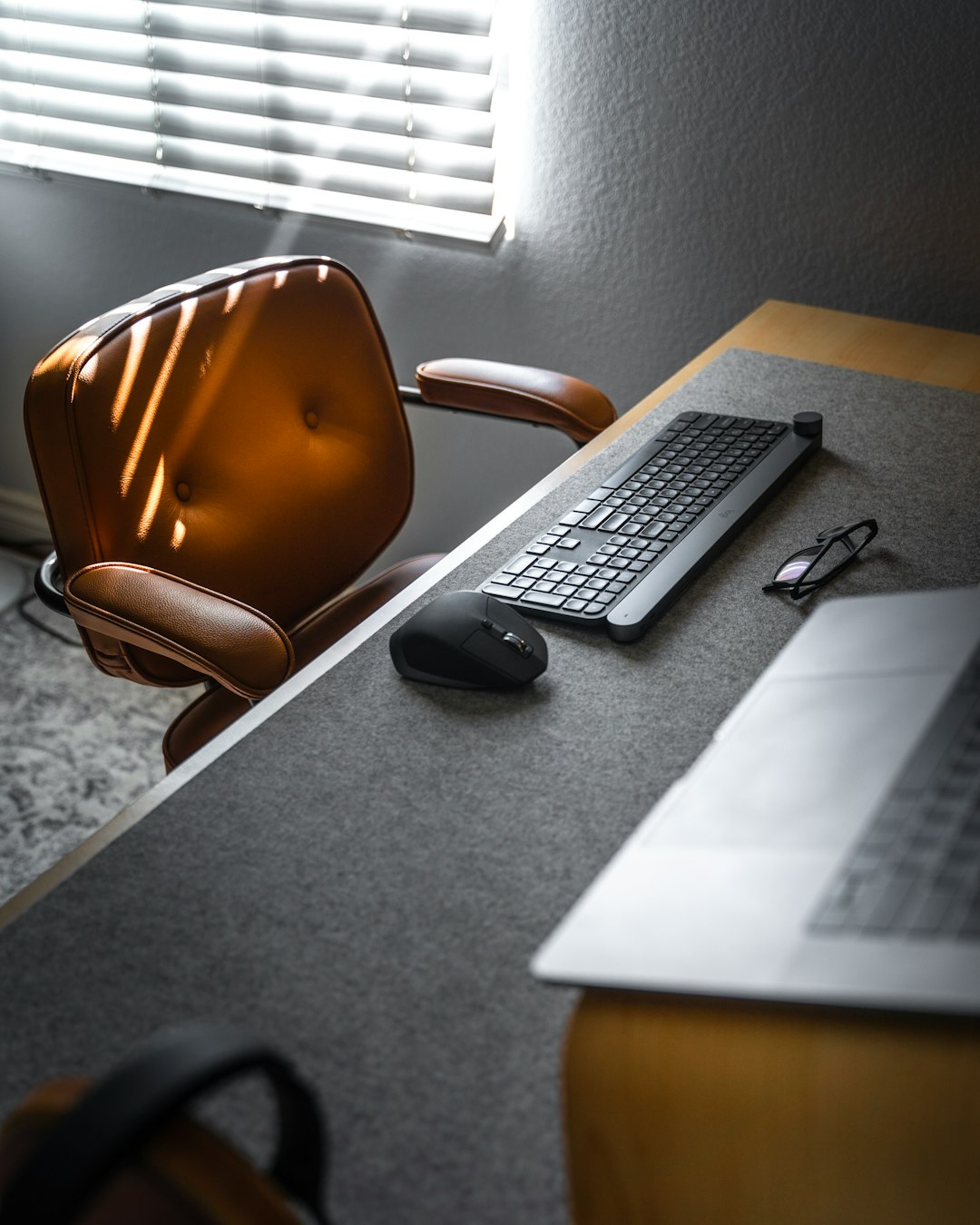
PC作業を長時間続けていると、キーボードを打つ腕の重みで肩が凝ったり、ノートPCやディスプレイ、メモ帳を置くだけで手元のスペースが逼迫して息苦しさを感じることが増えてくる。特に奥行きが60cm未満のデスクを使っている場合、作業スペースの狭さは日々の集中力を奪う最大のボトルネックになりやすい。
机を買い替えるのは予算的にも部屋の搬入的にもハードルが高いが、手元の作業領域を物理的にあと十数センチ広げるだけで、デスクワークの疲労度や作業効率は激変する。今回は、デスク環境を快適化する便利グッズとして、工具不要で天板を後付け拡張できる折りたたみ式トレイの選び方と実際の使用感を徹底解説する。

失敗しない後付けデスク拡張ギアの選び方・チェックポイント
デスクを拡張するアイテムは多種多様にあるが、適当に選んでしまうと「クランプが机に干渉して固定できない」「キーボードを叩くたびにグラグラ揺れる」といった致命的な失敗につながる。導入前に確認しておくべき基準を整理した。
1. クランプの対応天板厚と裏面のフレーム干渉
最もありがちな失敗が、デスク天板の裏側にある補強フレーム(幕板や金属パイプ)との干渉だ。クランプ固定式の器具は、天板の端から数センチ奥まで金具を差し込んで挟み込む構造になっている。机の端からフレームまでの距離が足りないと金具が奥まで入らず、固定できない事態に陥る。購入前には必ず天板の厚みだけでなく、天板裏の余白スペースが5〜7cm程度確保できるかをメジャーで計測しておく必要がある。
2. タイピング時の耐荷重と剛性
キーボードトレイや肘置きとして使う場合、腕の自重が継続的にかかるため耐荷重は極めて重要だ。耐荷重が5kg未満の華奢な構造だと、少し体重を預けただけで金具がたわみ、キー入力をするたびに画面ごと揺れるような不快感が生じる。最低でも15kg〜20kg程度の耐荷重を持ち、金属製のしっかりとしたヒンジ金具を採用しているモデルを選ぶのが必須条件となる。
3. 非使用時の折りたたみギミックのスムーズさ
拡張トレイが出っ張ったままだと、部屋の中を移動する際に体をぶつけたり、椅子を机の下に完全に収納できなくなったりする。ワンタッチのレバー操作で90度下に折りたためる構造になっているかどうか、折りたたんだ状態で椅子の肘掛けや自分の脚に干渉しないかを確認することが、日常の快適さを大きく左右する。

理想の環境を叶えるおすすめアイテム
上記で挙げた「高い安定性」「簡単な取り付け」「確実な省スペース設計」をすべて満たし、デスクの快適化に決定打となったのが以下のクランプ式折りたたみ拡張トレイだ。

デスク拡張 折り畳み式 クランプ固定 キーボードトレイ 肘置き板
穴あけ不要の大型クランプで天板に挟み込むだけで、作業面とアームレスト領域を拡張。頑丈な折りたたみヒンジにより、使わない時はワンタッチでデスク下にスマートに格納できる万能アクセサリー。
実際に使って分かったリアルな使用感・メリット
この拡張トレイを導入してから数ヶ月間、毎日のフルタイムデスクワークで使用してきた。実際に使ってみて実感した具体的なメリットを3つの観点から深掘りする。
1. 肘が完全に預けられることによる肩甲骨まわりの緊張緩和
通常の狭い机だと、キーボードを打つときに前腕や肘が宙に浮いた状態になりがちだ。これが原因で首から肩甲骨にかけての僧帽筋に常に力が入ってしまう。このトレイを手前に増設すると、肘から手首までを面でしっかり支えられるようになる。腕の重さ(体重の約16%と言われる)をトレイに完全に預けられるため、夕方になっても肩がガチガチに固まる感覚が明らかに軽減された。アームレスト付きの高級オフィスチェアと組み合わせると、体圧分散の効果がさらに跳ね上がる。
2. ディスプレイとの適正距離が自然に確保できる
奥行き50〜60cmのデスクに27インチ以上のモニターやノートPCスタンドを設置すると、どうしても画面と目の距離が近くなり、眼精疲労の原因になる。拡張トレイの上にキーボードとマウスを配置することで、身体の着席位置が自然と約20cmほど後方に下がる。結果として画面との距離が適切な60〜70cmに広がり、目線の圧迫感が劇的に緩和された。視野全体が広くなり、マルチウィンドウでの作業も疲れにくくなる。
3. ネジ留め不要で賃貸の既製デスクでも傷がつかない
木製天板に直接木ネジを打ち込むタイプのキーボードスライダーは、賃貸住宅で使うデスクや高価な無垢材デスクには導入をためらってしまう。この製品は幅広のクランプで挟み込む方式を採用しており、天板の上下を保護ラバーで挟むため、机に穴を開けることも表面に圧迫痕を残すこともない。設置にかかる時間もわずか5分程度で、引っ越しやレイアウト変更の際にも気軽に取り外して移動できる柔軟性が非常にありがたい。

正直なデメリット・購入前の注意点
非常に実用的な便利グッズである一方、設置環境によっては相性が出る部分もある。導入前に把握しておくべき注意点も包み隠さず記載する。
1. 天板のエッジ形状が丸みを帯びていると固定力が落ちる
クランプで上下から挟み込む構造上、デスクの端面(エッジ)が直角にカットされている天板が最も安定する。端が大きく面取りされていたり、斜めにカットされたデザインデスク、あるいはパイプ状の円形フレームデスクにはクランプが均等に噛み合わず、締め込んでも前後にズレてしまう危険性がある。取り付け予定のデスクの縁が平坦であることを事前に確認しておくべきだ。
2. 折りたたんだ際のヒンジ突起が太ももに触れる場合がある
デスク自体の高さが低め(70cm以下など)で、座面を高めに設定している人の場合、トレイを下に折りたたんだ際に裏面の支持バーやヒンジ金具が太ももすれすれの高さに来ることがある。深く椅子を引き込んで座る癖がある人は、天板下のクリアランスと自分の座り方のバランスを考慮する必要がある。トレイを出したままの状態で椅子が収まる高さ関係を作れるかどうかもポイントだ。
ネット上の口コミ・評判の検証
ネット上の購入者レビューを見渡すと、「机の上の書類置き場とタイピングスペースが完全に分離できて作業が捗る」「タイピングで叩いてもガタつかず思った以上に頑丈だった」という剛性感と利便性を評価する声が大多数を占めている。
一方で、「天板裏の補強バーにぶつかって奥まで差し込めなかった」という声も少数見受けられる。これは製品自体の欠陥というよりも、事前の採寸不足によるミスマッチが原因だ。天板裏の構造さえクリアしていれば、工作精度や板材の質感については価格帯以上の満足度を得ているユーザーが多いことがわかる。

よくある質問・まとめ
Q. ノートパソコンを直接置いてタイピングしても大丈夫ですか?
A. 金属製ヒンジの耐荷重がしっかり確保されているため、13〜16インチクラスのノートPCを置いて作業してもグラつきなくタイピングできる。ただし、画面を大きく開くタイプの場合、モニター部分の重みで後方へ重心が偏りすぎないよう、トレイの中央寄りに置くのが望ましい。
Q. 天板の表面はマウスパッドなしでも光学式マウスが反応しますか?
A. 表面はキメ細かいマット加工が施されており、一般的な赤色LEDやBlueLEDマウスであれば単体でも動作する。ただし、長時間の細かなカーソル操作やFPSなどのゲーム用途であれば、マウスパッドを併用した方が滑り心地と静音性がさらに向上する。
Q. 折りたたみの解除操作は片手でできますか?
A. 安全設計のため、左右両方のヒンジレバーを同時に押し込みながら下げる構造になっている。意図しない不意の落下を防ぐための仕様なので、両手でトレイの両端を支えながら操作するのが基本となる。
作業机の狭さや手元の窮屈さに悩まされているなら、大掛かりな家具の買い替えを検討する前に、こうしたクランプ式の天板拡張アクセサリーを試す価値は十分にある。手元にわずかな余白が生まれるだけで、毎日のデスクワークは驚くほど軽やかになる。
コメント